|
|
|
|
|
|
| スポンサーリンク |
|
|
| Red eyes removal機能解説 |
赤目部分を選択ツールで選択して黒目への変換作業を行います。
他の色と合わせて中和するタイプの補正よりも高いレベルの仕上がりが期待できます。
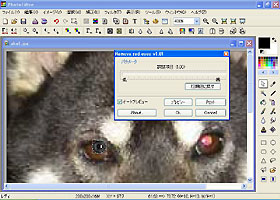
| パラメーター |
補正の度合いを表示します。 |
| 黒目の濃度 |
赤目→黒目の変換の度合いを調整します。 |
| 薄い |
赤目→黒目の変換の度合いが低くなります。 |
| 濃い |
赤目→黒目の変換の度合いが高くなります。 |
| 初期値に戻す |
編集を初期段階に戻します。 |
| オートプレビュー |
プレビューを自動で表示します。 |
| プレビュー |
チェックするとプレビューを表示します。 |
| About |
プラグイン情報を表示します。 |
| リセット |
編集を取り消します。 |
| OK |
編集を確定します。 |
| キャンセル |
Red eyes removalを終了します。 |
赤目補正(赤目→黒目変換)の手順
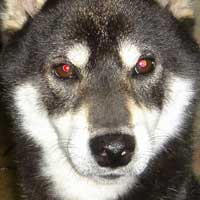
①赤目現象を起こした画像を開きます。
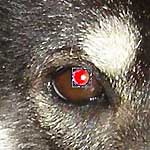
②画像を拡大して赤目部分を「選択ツール」の「円形選択」で選択します。
③「フィルタ→プラグイン」メニューから「Red eye Filtre」を起動すると赤目部分を黒目へと変換します。
また、「黒目の濃度」スライダを動かせば黒目の濃度を調整することができます。
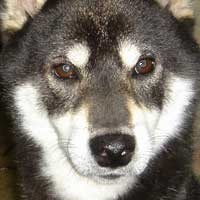
④画像の倍率を戻し、仕上がりを確認して完成です。
|